Jak skutecznie maksować okno w systemie Windows, aby zwiększyć produktywność podczas pracy
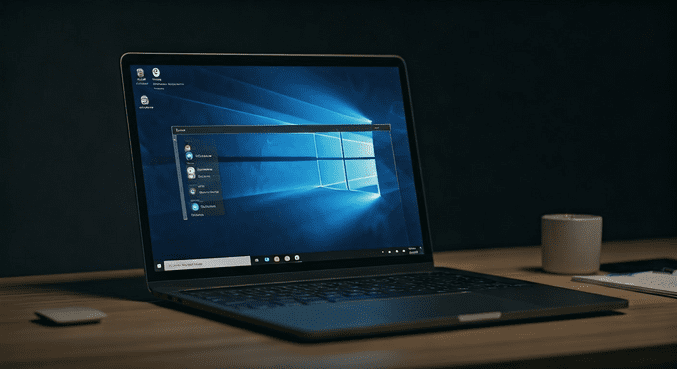
W dzisiejszym artykule skupimy się na istotnym aspekcie pracy z systemem Windows, którym jest szybkie powiększanie okien. Efektywne zarządzanie przestrzenią ekranową ma kluczowe znaczenie dla zwiększenia produktywności i komfortu użytkownika. Prawidłowe i szybkie powiększanie wybranych okien pozwala nie tylko na lepszą organizację pracy, ale także na maksymalne wykorzystanie dostępnej przestrzeni ekranowej, co jest szczególnie ważne w środowiskach wielozadaniowych i podczas pracy z wieloma aplikacjami jednocześnie.
Jak skutecznie powiększać okna w systemie Windows, aby zwiększyć produktywność?
W systemie Windows istnieje wiele metod i narzędzi, które umożliwiają szybkie powiększanie okien, dostosowując je do własnych potrzeb i preferencji. Dzięki temu użytkownicy mogą łatwo i sprawnie reorganizować swoje przestrzenie ekranowe, minimalizując czas poświęcany na ręczne przeciąganie i skalowanie okien. W dalszej części artykułu omówimy najbardziej skuteczne i popularne techniki, które pozwolą Ci osiągnąć ten cel.
Kluczowe metody powiększania okien w Windows
Istnieje kilka powszechnie stosowanych sposobów na powiększanie okien, które można podzielić na dwie główne kategorie: korzystanie z funkcji systemowych oraz używanie skrótów klawiszowych i narzędzi dodatkowych.
1. Funkcje systemowe Windows
- Automatyczne dopasowanie okna do szerokości ekranu: Aby szybko powiększyć okno na cały ekran, można dwukrotnie kliknąć pasek tytułu lub nacisnąć klawisz F11 (w przypadku niektórych przeglądarek i aplikacji). Alternatywnie, można przeciągnąć pasek tytułu do góry ekranu, aż pojawi się automatyczna podpowiedź o rozciągnięciu do pełnego rozmiaru przypadku, gdy takie jest dostępne.
- Funkcja „Przeciągnij i powiększ”: Przeciągnięcie okna do krawędzi ekranu powoduje jego automatyczne zajęcie połowy lub całej szerokości ekranu, co jest bardzo wygodne w pracy wielozadaniowej.
- Tryb pełnoekranowy: Naciśnięcie Alt + Enter lub przycisku pełnego ekranu (w wybranych aplikacjach) pozwala na maksymalne powiększenie okna, co jest szczególnie przydatne podczas prezentacji lub pracy nad rozbudowanym dokumentem.
Warto zauważyć, że podstawowe funkcje systemowe Windows znacznie usprawniają zarządzanie oknami, eliminując potrzebę ręcznego ustawiania każdego okna z osobna. Teraz przyjrzymy się dodatkowym metodom i narzędziom, które jeszcze bardziej zwiększają automatyzację tego procesu.
2. Skróty klawiszowe i narzędzia dodatkowe
- Skróty Windows: Klawisz Windows + strzałka w lewo/prawo automatycznie przypina okno do lewej lub prawej połowy ekranu, co pozwala na szybkie ustawienie go w dogodnej pozycji. Podobnie, Windows + strzałka w górę powoduje powiększenie okna do pełnego rozmiaru.
- PowerToys FancyZones: To potężne narzędzie od Microsoft, które pozwala na tworzenie własnych stref i układów ekranowych. Funkcja ta umożliwia szybkie przeciąganie okien do wyznaczonych stref, automatycznie je powiększając i dopasowując do przestrzeni.
- Inne aplikacje trzecich stron: Na rynku dostępne są specjalistyczne narzędzia typu WindowManager, DisplayFusion, które dają jeszcze większe możliwości personalizacji i automatyzacji powiększania okien, a także zarządzania wieloma ekranami.
Podsumowanie
Efektywne powiększanie okien w systemie Windows to kluczowy element optymalizacji pracy na komputerze. Dzięki wykorzystaniu funkcji systemowych, popularnych skrótów klawiszowych oraz narzędzi dodatkowych można znacząco przyspieszyć proces organizacji przestrzeni ekranowej, co wpływa na lepszą produktywność i komfort użytkownika. Warto poznać i wdrożyć te metody, aby korzystać z możliwości Windows w pełni, jednocześnie oszczędzając czas i energię podczas codziennych zadań.
Po omówieniu głównych metod powiększania okien, pora na dalsze sposoby automatyzacji i optymalizacji pracy z przestrzenią ekranową.
Jak korzystać z funkcji systemu i skrótów klawiszowych do automatycznego dopasowania rozmiaru i położenia okien
W systemie Windows dostępnych jest wiele funkcji i skrótów klawiszowych, które umożliwiają szybkie zarządzanie oknami. Ich znajomość i umiejętne wykorzystanie może znacznie przyspieszyć pracę, zwłaszcza podczas korzystania z wielu aplikacji naraz. Poniżej omówimy najpopularniejsze i najefektywniejsze metody, które pomogą Ci automatycznie dopasować rozmiar i położenie okien, bez konieczności ręcznego przeciągania i ustawiania każdego z nich.
Podstawowe skróty klawiszowe w Windows
- Win + Strzałka w lewo / prawo:
Przypina okno do lewej lub prawej połowy ekranu, co jest szczególnie przydatne podczas pracy z dwoma dokumentami lub aplikacjami obok siebie. - Win + Strzałka w górę / dół:
Maxymalizuje okno (górny strzałka) lub minimalizuje je do paska zadań (dół). To szybka metoda na pełne dopasowanie okna do dostępnego miejsca. - Win + Shift + Strzałka w lewo/prawo:
Przenosi aktywne okno na inny monitor, jeśli pracujesz na wielu ekranach.
Funkcja „Snap Assist” i automatyczne dopasowanie okien
System Windows posiada wbudowaną funkcję o nazwie Snap Assist, która automatycznie dopasowuje okna do określonych części ekranu. Po przytrzymaniu przycisku Win i kliknięciu strzałki, okno automatycznie „przyczepi” się do wybranego miejsca. Dodatkowo, jeśli masz włączoną funkcję „Dopasuj okna”, system proponuje rozkład okien w widoku podziału, umożliwiając szybkie ustawienie wielu aplikacji obok siebie.
Rozpoczęcie korzystania z funkcji Snap Assist znacznie usprawnia tworzenie efektywnych układów ekranowych i przyśpiesza organizację przestrzeni roboczej, co przekłada się na większą wydajność pracy.
Narzędzia do automatyzacji i rozbudowanej kontroli
Oprócz podstawowych funkcji Windows, na rynku dostępne są specjalne narzędzia i programy, które jeszcze bardziej rozszerzają możliwości automatyzacji. Do najpopularniejszych należą:
- AquaSnap: oferuje rozbudowane opcje przypinania okien, a także funkcje rozciągania i automatycznego ustawiania wielkości zgodnie z własnymi szablonami.
- PowerToys: zestaw narzędzi od Microsoft, w tym „FancyZones”, który pozwala na tworzenie własnych stref dla okien i szybkie przypinanie okien według zdefiniowanych schematów.
- DisplayFusion: dla użytkowników pracujących na wielu monitorach, umożliwia automatyczne rozdzielanie przestrzeni roboczej i dopasowanie okien do każdej z nich.
Najważniejsze wskazówki i dobre praktyki
- Personalizacja skrótów: System Windows pozwala na dostosowanie skrótów klawiszowych, więc warto skonfigurować te, które będą najbardziej wygodne i szybkie w codziennym użytkowaniu.
- Używanie szablonów i stref: Narzędzia takie jak FancyZones pozwalają na tworzenie własnych układów, co jest szczególnie przydatne podczas pracy nad dużymi projektami wymagającymi wielu okien równocześnie.
- Automatyzacja rutynowych czynności: Dzięki narzędziom automatyzującym można ustawiać zadania, które będą wykonywały się automatycznie, np. rozdzielenie przestrzeni po uruchomieniu systemu lub otwieraniu określonych aplikacji.
Podsumowując, korzystanie z funkcji systemu Windows i dedykowanych narzędzi do zarządzania oknami pozwala na szybkie i efektywne organizowanie przestrzeni roboczej. Dzięki temu możesz skoncentrować się na samej pracy, eliminując konieczność ręcznego ustawiania i marnowania czasu na próbne dopasowania. Opanowanie tych technik znacząco zwiększa produktywność, projektową czy administracyjną, czyniąc codzienne zadania mniej uciążliwymi i bardziej płynnymi.