Zawijanie tekstu w Powerpoint – poradnik
W dzisiejszym artykule dowiesz się, co to jest zawijanie tekstu w programie PowerPoint, dlaczego warto to robić oraz jak włączyć tę funkcję. Przeczytasz także o różnych opcjach formatowania zawijania tekstu, typowych błędach, praktycznych poradach oraz najczęstszych pytaniach dotyczących tej tematyki. Zostań ekspertem w zawijaniu tekstu i zaskocz swoich odbiorców!
Co to jest zawijanie tekstu?
Zawijanie tekstu to proces, w którym tekst automatycznie dostosowuje się do granic określonego obszaru, np. pola tekstowego. W praktyce oznacza to, że tekst jest automatycznie dzielony na linie, tak aby mieścił się w wyznaczonym polu, co pozwala uniknąć ręcznego podziału tekstu. Takie rozwiązanie jest szczególnie przydatne, gdy mamy do czynienia z ograniczoną przestrzenią, jak np. w prezentacjach PowerPoint.
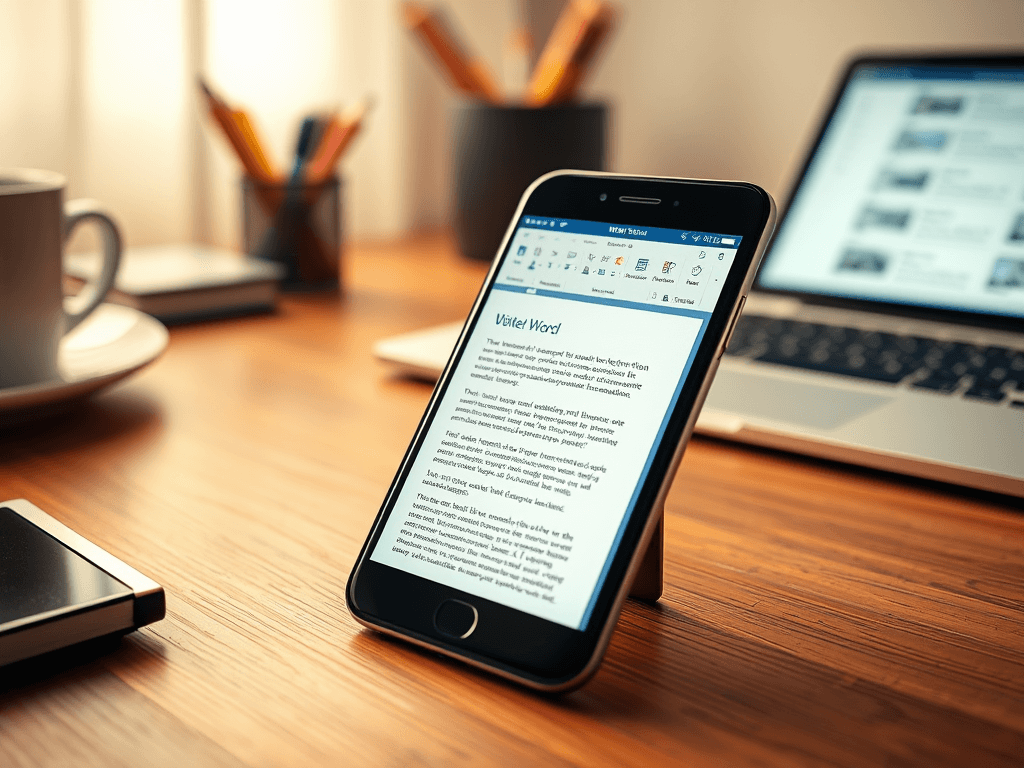
W przypadku Microsoft Word, zawijanie tekstu jest funkcją wbudowaną i działa automatycznie. Jednakże w PowerPoint funkcjonalność ta nie jest tak bezpośrednia. Użytkownicy muszą często stosować różne metody, aby osiągnąć efekt zawijania. Obejmuje to np. wstawianie tekstu w tabelach lub korzystanie z narzędzia WordArt. Dzięki temu prezentacje stają się bardziej czytelne i estetyczne.
Ostatecznie, zawijanie tekstu poprawia wygląd dokumentu i ułatwia odbiór informacji przez odbiorcę. Niezawinięty tekst może być trudny do odczytania, zwłaszcza gdy jest długi i przekracza szerokość pola, co prowadzi do nieczytelności. Dlatego warto poznać techniki zawijania tekstu, by profesjonalnie przygotowywać swoje prezentacje.
Dlaczego warto zawijać tekst w PowerPoint?
Zawijanie tekstu w PowerPoint zapewnia estetyczny wygląd prezentacji i ułatwia odbiór informacji. Dzięki temu tekst nie wychodzi poza wyznaczony obszar, co jest szczególnie ważne podczas prezentacji na dużym ekranie. Zawijanie pozwala na lepsze wykorzystanie przestrzeni slajdu, co jest niezbędne, gdy mamy ograniczoną ilość miejsca.
Poprawne zawijanie tekstu pomaga także w utrzymaniu spójności wizualnej prezentacji. Sprawia, że wszystkie elementy są równomiernie rozmieszczone, co wygląda profesjonalnie i schludnie. Estetyka prezentacji jest kluczem do przyciągnięcia uwagi słuchaczy i zachowania ich zainteresowania przez cały czas trwania pokazu.
Dodatkowo, zawijanie tekstu może pomóc w lepszym zrozumieniu przekazu. Tekst, który jest dobrze rozmieszczony, jest łatwiejszy do przeczytania i zrozumienia. Prawidłowe formatowanie pozwala także na efektywniejsze wykorzystanie slajdów, co ułatwia przekazywanie ważnych informacji.
Jak włączyć zawijanie tekstu?
PowerPoint nie posiada bezpośredniej funkcji zawijania tekstu, tak jak Word, jednak istnieją sposoby, aby uzyskać podobny efekt. Jedną z metod jest przygotowanie układu tekstu w Wordzie, a następnie osadzenie go na slajdzie w PowerPoint. Dzięki temu możemy korzystać z automatycznego zawijania tekstu dostępnego w Wordzie.
Po umieszczeniu obiektu tekstowego na slajdzie, możemy go przemieścić lub zmienić jego rozmiar, aby dostosować go do naszych potrzeb. Dwuklik na polu tekstowym pozwala na jego edycję, co jest przydatne, gdy chcemy wprowadzić zmiany w treści. Warto eksperymentować z różnymi rozmiarami i kształtami pól, aby uzyskać optymalny efekt zawijania.
Inną opcją jest korzystanie z tabel lub narzędzia WordArt, które pozwala na lepsze kontrolowanie sposobu wyświetlania tekstu. Dzięki tym narzędziom możemy tworzyć bardziej złożone układy tekstowe, które lepiej pasują do naszych prezentacji. Warto także zwrócić uwagę na opcje formatowania dostępne w PowerPoint, które mogą pomóc w personalizacji wyglądu tekstu.
Opcje formatowania zawijania tekstu
PowerPoint oferuje wiele opcji formatowania, które pozwalają na personalizację wyglądu tekstu. Możemy dostosować czcionkę, rozmiar, kolor oraz styl tekstu, co pozwala na uzyskanie pożądanego efektu wizualnego. Dzięki temu możemy stworzyć prezentację, która jest nie tylko funkcjonalna, ale także estetyczna.
Opcje te obejmują również możliwość dostosowania odstępów między liniami oraz marginesów, co jest kluczowe dla osiągnięcia efektu zawijania tekstu. Możemy także kontrolować sposób, w jaki tekst jest ułożony wokół obrazów i innych elementów graficznych. Dzięki temu możemy tworzyć bardziej złożone i interesujące układy dla naszych slajdów.
Aby zmienić ustawienia zawijania tekstu, należy kliknąć prawym przyciskiem myszy na dany kontrolkę, co pozwala na dostęp do dodatkowych opcji formatowania. Te opcje pozwalają na jeszcze większą kontrolę nad wyglądem tekstu w prezentacji, co jest niezwykle przydatne podczas tworzenia bardziej skomplikowanych układów.
Typowe błędy przy zawijaniu tekstu
Jednym z najczęstszych błędów przy zawijaniu tekstu w PowerPoint jest niedopasowanie rozmiaru pola tekstowego. Zbyt małe pole może powodować, że tekst wykracza poza jego granice, co prowadzi do nieczytelności. Dlatego ważne jest, aby dostosować rozmiar pola do ilości tekstu, jaki chcemy w nim umieścić.
Innym problemem może być nieodpowiednie formatowanie tekstu, które może wpływać na jego czytelność. Należy unikać zbyt małych czcionek, które mogą być trudne do odczytania z większej odległości. Warto także zwrócić uwagę na kontrast między tekstem a tłem, aby upewnić się, że tekst jest wyraźny i czytelny.
Kolejnym błędem jest brak spójności w całej prezentacji. Używanie różnych stylów i rozmiarów czcionek na różnych slajdach może wprowadzać chaos i utrudniać odbiór informacji. Dlatego warto stosować jednolitą stylistykę w całej prezentacji, co ułatwia jej odbiór i sprawia, że wygląda bardziej profesjonalnie.
Praktyczne porady dotyczące zawijania tekstu
Aby skutecznie zawijać tekst w PowerPoint, warto korzystać z narzędzi takich jak WordArt czy tabele, które pozwalają na lepsze formatowanie tekstu. Dzięki nim możemy uzyskać bardziej złożone układy, które lepiej pasują do naszych potrzeb. To także świetne narzędzie do tworzenia atrakcyjnych wizualnie prezentacji.
Dobrą praktyką jest także testowanie różnych układów i formatów przed ostatecznym zatwierdzeniem prezentacji. Dzięki temu możemy zobaczyć, który z nich najlepiej sprawdza się w kontekście naszej prezentacji i jakie zmiany jeszcze warto wprowadzić. Eksperymentowanie z różnymi układami może prowadzić do zaskakujących i innowacyjnych rozwiązań.
Nie zapominaj o utrzymaniu spójności w całej prezentacji. Używaj tej samej czcionki, kolorystyki i stylu na wszystkich slajdach, aby prezentacja była czytelna i estetyczna. Dzięki temu Twoja prezentacja będzie wyglądała profesjonalnie i zyska na atrakcyjności w oczach odbiorców.
Najczęstsze pytania dotyczące zawijania tekstu
Jednym z najczęstszych pytań jest, dlaczego PowerPoint nie ma bezpośredniej funkcji zawijania tekstu, takiej jak Word. Odpowiedź leży w naturze tych dwóch programów – Word jest narzędziem do edycji tekstu, podczas gdy PowerPoint koncentruje się na prezentacjach wizualnych. Dlatego też funkcjonalności te różnią się między sobą.
Inne pytanie dotyczy możliwości zawijania tekstu wokół obrazów. Chociaż PowerPoint oferuje pewne opcje, takie jak ustawienie obrazów na lewo lub prawo, nie jest tak elastyczny jak Word w tej kwestii. Użytkownicy muszą często dostosowywać pozycje obrazów ręcznie, aby uzyskać pożądany efekt. Mimo to, przy odrobinie praktyki, można uzyskać zadowalające rezultaty.
Ostatecznie, wiele osób zastanawia się, jak najlepiej formatować tekst w PowerPoint, aby był czytelny i estetyczny. Kluczem jest tutaj dobór odpowiednich czcionek, kolorów i rozmiarów, które pasują do ogólnego stylu prezentacji. Ważne jest także, aby tekst nie był zbyt zwięzły ani zbyt rozbudowany, co może wpłynąć na jego odbiór przez słuchaczy.